
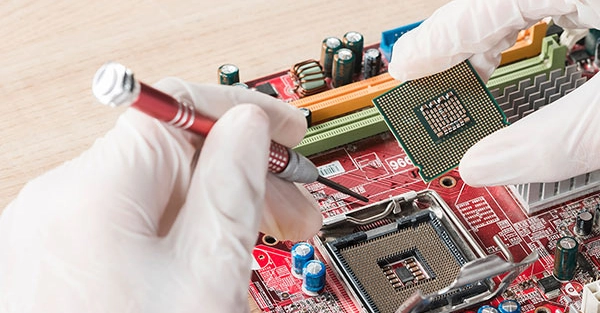
مادربرد یکی از مهم ترین اجزای سخت افزاری در هر سیستم کامپیوتری است که وظیفه اتصال و هماهنگی بین قطعات مختلف را برعهده دارد. هرگونه مشکل در عملکرد این قطعه می تواند باعث از کار افتادن کل سیستم شود.
خرابی مادربرد دلایل مختلفی دارد که برخی از آن ها ناشی از عوامل فیزیکی مانند ضربه یا نفوذ مایعات بوده و برخی دیگر به دلیل مشکلات برقی یا استهلاک قطعات داخلی ایجاد می شوند.
در این مقاله به بررسی علائم خرابی مادربرد و دلایل از کار افتادن آن پرداخته ایم تا بتوانید در زمان مناسب مشکل را شناسایی و از خسارات جدی تر جلوگیری کنید.
علائم خرابی مادربرد
همه مشکلاتی که در عملکرد کامپیوتر مشاهده می شوند، لزوما به خرابی مادربرد مربوط نیستند. گاهی اوقات اختلال در قطعاتی مانند پردازنده، رم یا منبع تغذیه می تواند باعث روشن نشدن یا عملکرد نادرست سیستم شود. با این حال، برخی علائم خاص وجود دارند که احتمال خراب شدن مادربرد را افزایش می دهند.
از جمله نشانه های رایج خرابی مادربرد می توان به موارد زیر اشاره کرد:
- متوقف شدن سیستم در مرحله راه اندازی اولیه (POST)
- روشن شدن چراغ های خطای مادربرد بدون دلیل مشخص
- عدم شناسایی سخت افزارهای سالم و جدید
- افزایش غیرعادی دمای بخش هایی از مادربرد
- مشاهده دود یا بوی سوختگی از برد اصلی
- کار نکردن برخی درگاه ها یا اسلات های توسعه
- دریافت پیغام های خطای سخت افزاری، از جمله صفحه آبی مرگ
- عدم نصب صحیح درایورها
برخی از این نشانه ها می توانند ناشی از ایرادات دیگر سخت افزاری نیز باشند، اما در صورتی که چند مورد به طور همزمان در سیستم ظاهر شوند، احتمال خرابی مادربرد افزایش می یابد. شناسایی دقیق مشکل و اقدام سریع برای رفع آن می تواند از آسیب های جدی تر به سایر قطعات جلوگیری کند.


نشانه های مرگ مادربرد
وقتی مادربرد به طور کامل از کار می افتد، سیستم دیگر قادر به راه اندازی نخواهد بود. در این حالت، ممکن است کامپیوتر روشن نشود یا در همان مراحل اولیه بوت متوقف گردد. برخی از علائم نشان دهنده این مشکل شامل خاموش و روشن شدن مداوم سیستم، گیر کردن در مرحله POST و عدم نمایش تصویر هستند. در چنین شرایطی، حتی اگر سایر قطعات مانند پردازنده، رم یا کارت گرافیک سالم باشند، سیستم هیچ واکنشی نشان نمی دهد.
شناسایی نشدن قطعات سالم یا نو
یکی از علائم خرابی مادربرد، عدم شناسایی قطعاتی است که از سلامت آن ها اطمینان دارید. اگر حافظه رم، کارت گرافیک یا SSD در سیستمی دیگر به درستی کار کند اما روی مادربرد شما شناسایی نشود، احتمال وجود مشکل در برد اصلی وجود دارد. البته پیش از نتیجه گیری قطعی، بهتر است از سازگاری قطعه با سیستم خود اطمینان حاصل کنید و تنظیمات بایوس را بررسی نمایید. همچنین می توانید قطعه موردنظر را در درگاه های مختلف امتحان کنید تا از سلامت اسلات های مادربرد مطمئن شوید.
داغ شدن بیش از حد
افزایش شدید دمای بخش هایی از مادربرد در مدت زمان کوتاه، می تواند نشانه ای از بروز مشکل باشد. به طور معمول، قطعات الکترونیکی نباید ظرف چند ثانیه تا چند دقیقه بیش از حد داغ شوند. اگر چیپست یا مدار تغذیه بدون دلیل مشخصی دمای بالایی پیدا کنند، احتمال خرابی مادربرد بالا می رود. این مسئله به خصوص زمانی که سیستم روشن نمی شود یا بوی سوختگی از مادربرد به مشام می رسد، باید جدی گرفته شود. اگر مشکل مربوط به بخش تغذیه باشد، ممکن است به سایر قطعات مانند پردازنده و کارت گرافیک نیز آسیب وارد کند، بنابراین در صورت مشاهده این علائم، بررسی دقیق مادربرد ضروری است.
روشن شدن چراغ خطایابی LED یا نمایش کد خطا
برخی مادربردها دارای چراغ های LED مخصوص تشخیص خطا یا نمایشگر کد خطا هستند. اگر هنگام روشن کردن سیستم، چراغ خطای مرتبط با یک قطعه مانند رم یا کارت گرافیک روشن بماند، یا کد خطایی نمایش داده شود که ارتباطی با همان قطعه دارد، ممکن است مشکل اصلی از مادربرد باشد. البته پیش از نتیجه گیری نهایی، بهتر است ابتدا بایوس را به روز کنید و از سازگاری قطعه با سیستم اطمینان حاصل نمایید.


سخن آخر
در نهایت، خرابی مادربرد می تواند مشکلات جدی در عملکرد سیستم ایجاد کند و در برخی موارد، باعث از کار افتادن کامل کامپیوتر شود. نشانه های متعددی مانند روشن نشدن سیستم، گیر کردن در مرحله POST، شناسایی نشدن قطعات سالم، داغ شدن بیش از حد برخی بخش ها و روشن شدن چراغ های خطایابی می توانند نشان دهنده نقص در مادربرد باشند. همچنین، از کار افتادن اسلات های رم، کارت گرافیک و M.2 می تواند یکی دیگر از علائم آسیب دیدگی مادربرد باشد.
اگر با چنین مشکلاتی مواجه شدید، ابتدا بهتر است تنظیمات بایوس را بررسی و در صورت امکان، آن را به روز کنید. همچنین تست قطعات روی یک سیستم دیگر می تواند به شما در تشخیص دقیق تر مشکل کمک کند. اما اگر مادربرد شما به طور جدی آسیب دیده باشد و امکان تعمیر آن وجود نداشته باشد، تعویض مادربرد تنها گزینه خواهد بود.
برای خرید مادربرد جدید و باکیفیت، می توانید به فروشگاه پدیده پی سی مراجعه کنید. این فروشگاه مجموعه ای از بهترین مادربردها را با گارانتی معتبر و قیمت مناسب ارائه می دهد تا بتوانید سیستم خود را با اطمینان به روز کنید.


