
خرابی رم (RAM) یکی از مشکلات شایع در سیستم های کامپیوتری است که می تواند عملکرد سیستم را به شدت تحت تاثیر قرار دهد. اگر سیستم شما به طور مداوم کرش می کند، کند می شود، یا در حال مواجهه با مشکلاتی مانند صفحه آبی مرگ (BSOD) است، احتمالاً مشکل از رم باشد.
اگر کامپیوتر شما کند شده، کرشهای مکرر دارد یا با صفحه آبی مرگ مواجه میشود، احتمالاً رم دچار مشکل است. سادهترین روش بررسی خرابی رم استفاده از ابزار Windows Memory Diagnostic در ویندوز یا اجرای MemTest86 از طریق USB بوت است. اگر خطا گزارش شود باید رم تعویض شود؛ در غیر اینصورت، ممکن است مشکل از حرارت یا نصب اشتباه ماژول باشد.
در ادامه، راه کارهایی برای بررسی خرابی رم کامپیوتر آورده ایم.
1. استفاده از ابزارهای تشخیص حافظه ویندوز (Windows Memory Diagnostic)
یکی از ساده ترین روش ها برای بررسی خرابی رم استفاده از ابزار داخلی ویندوز به نام Windows Memory Diagnostic است. این ابزار به طور خودکار به جستجوی خطاهای حافظه می پردازد.
- در منوی استارت، عبارت Windows Memory Diagnostic را جستجو کنید و آن را انتخاب کنید.
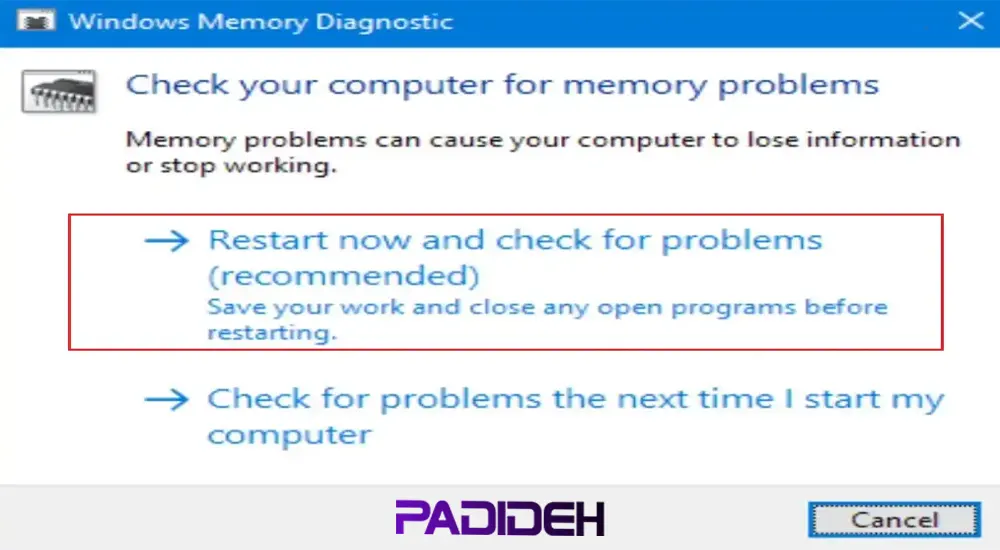
- در پنجره ای که باز می شود، گزینه Restart now and check for problems را انتخاب کنید.
- ویندوز به طور خودکار سیستم را راه اندازی مجدد کرده و حافظه را برای مشکلات مختلف بررسی می کند.
- پس از اتمام تست، ویندوز نتایج را به شما نشان خواهد داد.
اگر ویندوز خطایی پیدا کند، باید رم خود را تعویض یا تعمیر کنید.
2. استفاده از ابزار MemTest86
یکی دیگر از ابزارهای مفید برای بررسی خرابی رم MemTest86 است. این نرم افزار دقیق تر و جامع تر از ابزار ویندوز است و به ویژه برای تست های حرفه ای تر کاربرد دارد.
- به سایت رسمی MemTest86 بروید و نرم افزار را دانلود کنید.
- آن را روی یک فلشدرایو USB نصب کنید.
- سیستم خود را از طریق USB بوت کنید.
- نرم افزار به طور خودکار شروع به تست رم کرده و هرگونه خطا را گزارش خواهد داد.
- اگر هیچ خطایی مشاهده نشد، احتمالاً رم شما سالم است؛ اما در صورتی که خطاها را مشاهده کردید، ممکن است یکی از ماژول های رم شما خراب باشد.
3. چک کردن فیزیکی رم
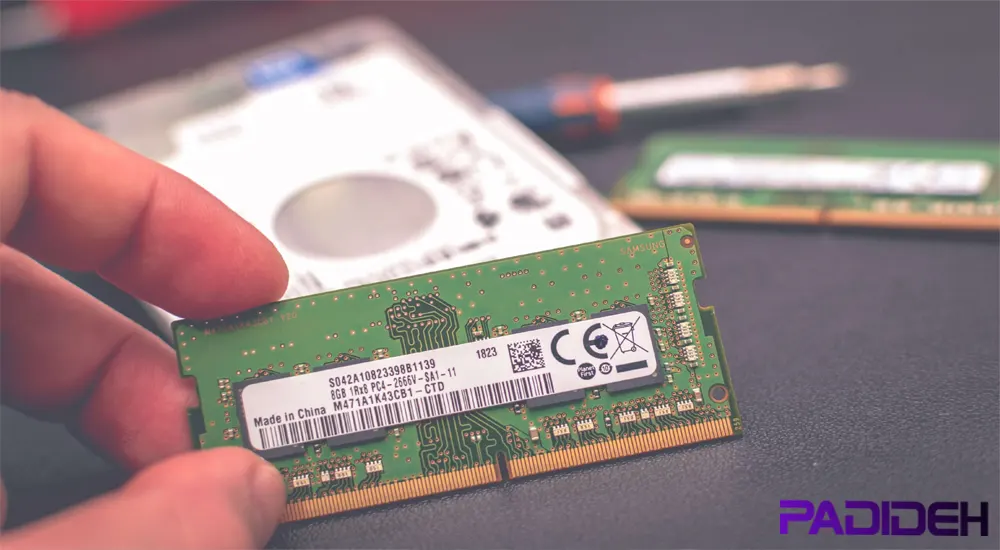
گاهی اوقات خرابی رم به دلیل مشکل فیزیکی مانند شل بودن یا کثیفی پورت های رم است. در چنین مواردی، بررسی فیزیکی حافظه رم می تواند مفید باشد.
- کامپیوتر خود را خاموش کرده و برق آن را قطع کنید.
- کیس را باز کرده و ماژول های رم را پیدا کنید.
- ماژول ها را با دقت از سوکت ها بیرون بیاورید و دوباره نصب کنید.
- اگر ممکن است، محل های اتصال را تمیز کنید و مطمئن شوید که هیچ گرد و غباری در آنجا وجود ندارد.
- ماژول ها را یکی یکی تست کنید. ممکن است یکی از ماژول ها خراب شده باشد و باعث مشکلات سیستم شود.
4. بررسی دمای سیستم
گاهی اوقات دمای زیاد می تواند باعث خرابی رم شود. بررسی دمای سیستم و اطمینان از خنک بودن آن می تواند به جلوگیری از مشکلات مربوط به رم کمک کند.
- از نرم افزارهایی مانند HWMonitor یا Core Temp برای نظارت بر دمای پردازنده و رم استفاده کنید.
- اگر دمای سیستم شما خیلی بالا است (بیش از ۷۵ درجه سانتی گراد)، ممکن است مشکل از دما باشد. در این صورت، بهبود سیستم خنک کنندگی می تواند به رفع مشکل کمک کند.
5. علامت های خرابی رم در سیستم
در نهایت، ممکن است خود سیستم نشان دهنده هایی از خرابی رم باشد. برخی از رایج ترین علائم خرابی رم عبارتند از:
- صفحه آبی مرگ (Blue Screen of Death) با کد خطای MEMORY_MANAGEMENT یا PAGE_FAULT_IN_NONPAGED_AREA.
- سیستم کند می شود یا کرش می کند.
- برنامه ها یا فایل ها به طور غیرمنتظره ای بسته می شوند.
- بروز مشکلات در اجرای بازی ها یا نرم افزارهای سنگین.
کلام پایانی
اگر متوجه مشکلاتی در سیستم خود مانند کرش کردن، کند شدن یا خطاهای صفحه آبی مرگ شدید، ممکن است خرابی رم عامل اصلی باشد. برای تشخیص خرابی رم، می توانید از ابزارهای ویندوز یا MemTest86 استفاده کنید، رم را به طور فیزیکی بررسی کرده و از دمای سیستم مطمئن شوید. در نهایت، اگر مشکل همچنان پابرجا بود، تعویض رم احتمالاً تنها راه حل خواهد بود.
اگر نیاز به کمک بیشتری دارید، پدیده پی سی می تواند راهنمایی های لازم را برای خرید رم به شما ارائه دهد.


