
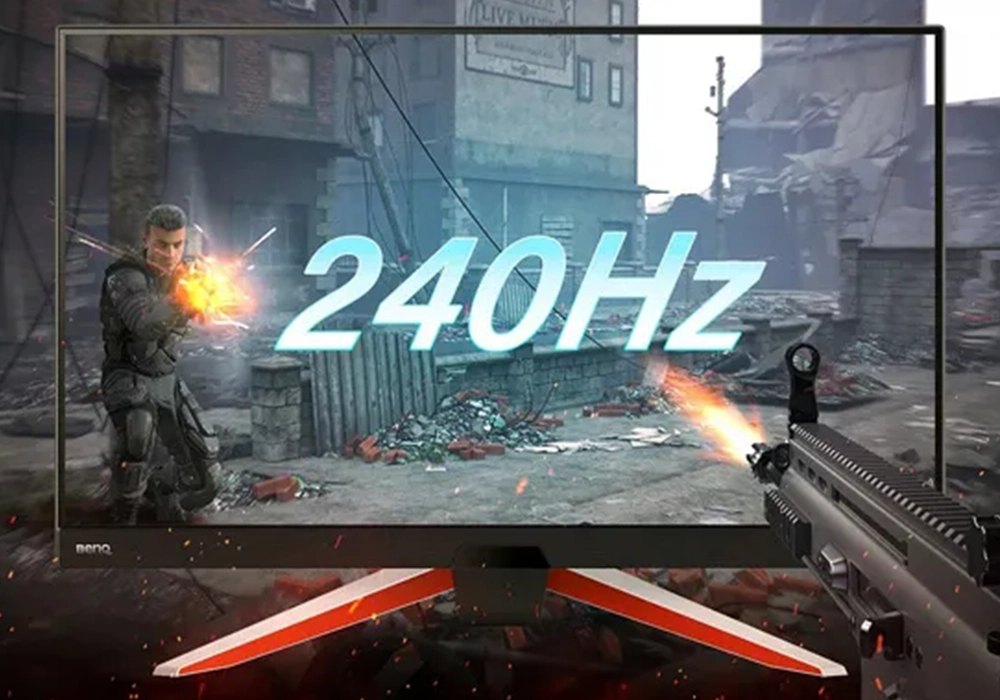
پدیده گوستینگ یکی از مشکلاتی است که در مانیتورهای گیمینگ ممکن است به تجربه کاربر لطمه بزند. این مشکل به صورت ایجاد تصاویری تکراری و شبح وار در حرکت های سریع در بازی ها ظاهر می شود. به عبارت دیگر، زمانی که تصویر روی صفحه نمایش به سرعت تغییر می کند، اثرات تیره و کمرنگی در پشت صحنه باقی می ماند که به طور مستقیم بر کیفیت گرافیکی بازی تاثیر می گذارد.
گوستینگ مانیتور (Ghosting) پدیدهای است که در آن هنگام حرکت سریع تصویر، سایه یا دنبالهای از فریم قبلی روی صفحه باقی میماند. این مشکل معمولاً به دلیل زمان پاسخدهی کند پیکسلها (Response Time بالا) ایجاد میشود و بیشتر در مانیتورهای گیمینگ با پنل VA دیده میشود. با تنظیم صحیح Overdrive و هماهنگی نرخ رفرش با FPS میتوان آن را کاهش داد.
گوستینگ در واقع بیشتر به دلیل زمان پاسخ گویی کند پیکسل ها به تغییرات تصویر بروز می کند. این مشکل به ویژه در بازی های رقابتی که نیاز به دقت و سرعت دارند، می تواند تجربه کاربری را تحت تأثیر قرار دهد.
در این مقاله به بررسی دلایل بروز این پدیده و راهکارهایی برای کاهش آن خواهیم پرداخت.
گوستینگ مانیتور چیست و چه عواملی باعث آن می شوند؟
گوستینگ یک مشکل تصویری است که در آن هنگام مشاهده حرکت های سریع، اثراتی مانند سایه یا دنباله ای از تصویر روی صفحه باقی می ماند. این مسئله معمولا به دلیل تاخیر در واکنش پیکسل ها به تغییرات تصویر بوجود می آید.
وقتی زمان پاسخ گویی مانیتور یا ریسپانس تایم آن بالا باشد، پیکسل ها قادر به تغییر سریع رنگ ها نیستند و در نتیجه تصویری تار و شبح مانند به جای می گذارند که به تجربه کاربری آسیب می زند. این پدیده به ویژه در هنگام بازی های سریع یا تماشای ویدئوهایی با حرکت سریع، می تواند مشکلساز شود.
چگونه گوستینگ مانیتور را کاهش دهیم؟
- فعال کردن Overdrive در تنظیمات مانیتور
- تنظیم Response Time روی حالت Normal یا Fast
- هماهنگ کردن FPS با نرخ رفرش (G-Sync یا FreeSync)
- استفاده از کابل DisplayPort
- کاهش Motion Blur در تنظیمات بازی
- لیست شمارهای احتمال گرفتن Featured Snippet را بالا میبرد.
تفاوت گوستینگ با Burn-in یا سوختن پیکسل ها
گوستینگ و سوختن پیکسل ها Burn-in هر دو مشکلاتی هستند که ممکن است بر کیفیت تصویر در نمایشگرها تاثیر بگذارند، اما تفاوت های اساسی دارند. گوستینگ زمانی رخ می دهد که پیکسل ها نتوانند به سرعت کافی رنگ ها را تغییر دهند، به ویژه در نمایشگرهایی با نرخ تازه سازی بالا. برای مثال، در نمایشگرهای 144 هرتزی، پیکسل ها باید قادر باشند در حدود 6 میلی ثانیه به تغییرات رنگ واکنش نشان دهند. اگر زمان پاسخ دهی پیکسل ها بیشتر از این مقدار باشد، دنباله هایی از تصویر قدیمی باقی می ماند که به صورت شبح وار در پشت حرکت های سریع دیده می شود.
از سوی دیگر، سوختن پیکسل ها یک مشکل دائمی است که بیشتر در نمایشگرهای OLED مشاهده می شود.


در این حالت، تصاویری که برای مدت طولانی روی نمایشگر ثابت باقی مانده اند، باعث می شوند که برخی پیکسل ها دائما رنگ خود را از دست بدهند و تصویر ثابت و غیرقابل تغییر بر روی صفحه باقی بماند. برخلاف گوستینگ که موقتی است و معمولا بر اثر کند بودن زمان پاسخ گویی پیکسل ها اتفاق می افتد، سوختن پیکسل ها ناشی از استفاده مفرط از پیکسل ها در مدت طولانی بوده و اثرات آن بر نمایشگر دائمی است.
چگونه گوستینگ مانیتور را آزمایش کنیم؟
برای آزمایش گوستینگ در مانیتور خود، می توانید از تست هایی مانند UFO که در وب سایت Blur Busters موجود است استفاده کنید. این تست به طور رایگان در مرورگر شما اجرا می شود و به شما امکان می دهد تا تاثیر گوستینگ را در نمایشگر خود بررسی کنید.
گوستینگ می تواند در نمایشگرهای LCD-LED مختلف بروز کند، اما بعضی از پنل ها بیشتر از سایرین تحت تاثیر قرار می گیرند. به طور کلی، انواع مختلف پنل ها ویژگی های متفاوتی دارند که بر سرعت پاسخ دهی و دقت رنگ تاثیر می گذارد:
- TN: این پنل ها ریسپانستایم بسیار سریعی دارند، اما از نظر دقت رنگ ضعیف تر از سایر انواع پنل ها هستند.
- VA: این پنل ها دارای رنگ های مشکی بهتری هستند و دقت رنگ بهتری نسبت به پنل های TN دارند، ولی ریسپانس تایم آن ها معمولا کمتر است، که ممکن است باعث بروز بیشتر گوستینگ شود.
- IPS: این پنل ها از نظر ریسپانس تایم در میان TN و VA قرار دارند و به طور کلی تجربه بهتری از نظر رنگ و وضوح ارائه می دهند.
با شناخت نوع پنل و استفاده از ابزارهای آزمایشی می توانید به طور مؤثر گوستینگ مانیتور خود را بررسی کنید.
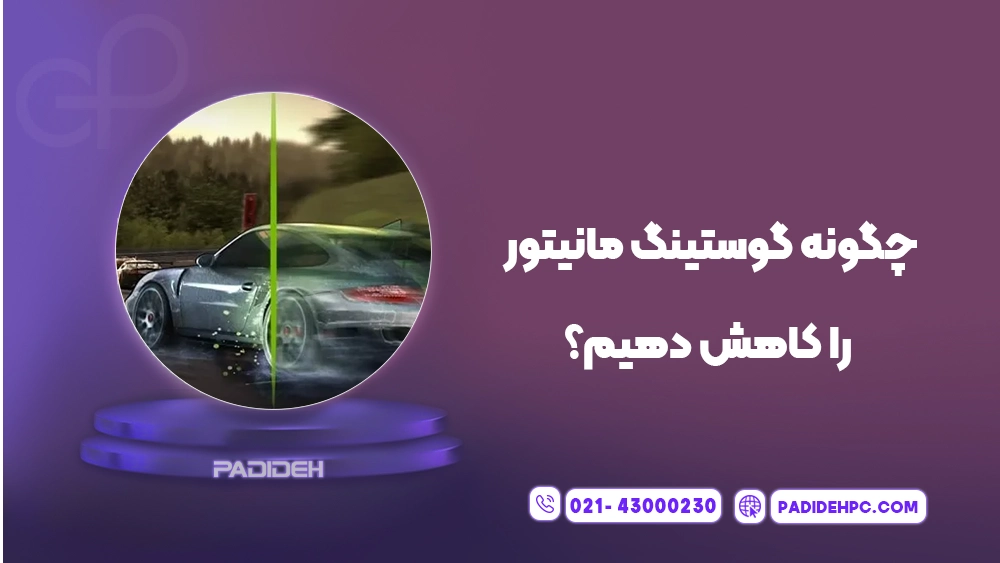
چگونه گوستینگ مانیتور را برطرف کنیم یا کاهش دهیم؟
برای کاهش یا رفع مشکل گوستینگ در مانیتورهای گیمینگ، یکی از روش های موثر، استفاده از تنظیمات Overdrive پیکسل است. در گذشته، بیشتر نمایشگرها از پنل های TN استفاده می کردند که به دلیل ریسپانس تایم پایین تر، بیشتر برای گیمرها مناسب بودند. اما با پیشرفت تکنولوژی و نیاز به دقت رنگ بهتر، تولیدکنندگان به پنل های IPS و VA روی آوردند.
استفاده از Overdrive پیکسل، که با افزایش ولتاژ به پیکسل ها زمان پاسخ دهی آن ها را کاهش می دهد، می تواند به طور چشمگیری مشکل گوستینگ را کاهش دهد. برای فعال سازی این گزینه، باید به تنظیمات مانیتور رفته و دنبال گزینه هایی مانند ریسپانس تایم، پیکسل ریسپانس یا موشن بلور بگردید. البته اگر این گزینه ها را پیدا نکردید، ممکن است مانیتور شما قدیمی باشد یا نرم افزار آن از این ویژگی پشتیبانی نکند.




با این حال، باید به یاد داشته باشید که استفاده زیاد از Overdrive می تواند مشکلات جدیدی ایجاد کند. یکی از این مشکلات Pixel Overshoot است که به صورت ایجاد حاشیه های روشن در اطراف اشیای متحرک ظاهر می شود. بیشتر تولیدکنندگان مانیتور تنظیمات مختلفی برای Overdrive ارائه می دهند تا کاربران بتوانند بهترین تنظیمات مناسب با نیاز خود را پیدا کنند.
در نهایت، اثربخشی این تنظیمات از مانیتور به مانیتور متفاوت است و بهتر است تنظیمات را به دقت آزمایش کنید تا از ایجاد مشکلات جدید جلوگیری شود.
کلام آخر
در پایان، گوستینگ یکی از مشکلات رایج در مانیتورهای گیمینگ است که می تواند تجربه بازی را تحت تاثیر قرار دهد. این پدیده معمولا به دلیل زمان پاسخ دهی کند پیکسل ها ایجاد می شود و بیشتر در نمایشگرهایی با نرخ تازه سازی بالا دیده می شود. برای کاهش این مشکل، می توان از تنظیمات مختلفی مانند Overdrive استفاده کرد که باعث بهبود زمان پاسخ دهی پیکسل ها می شود. همچنین، با انتخاب مانیتورهای مناسب با پنل های با ریسپانس تایم سریع تر، می توان از بروز گوستینگ جلوگیری کرد.
اگر به دنبال خرید مانیتور ایسوس با ریسپانس تایم سریع و حداقل گوستینگ هستید، توصیه می شود به فروشگاه های معتبر مانند فروشگاه پدیده پی سی مراجعه کنید تا از محصولات با کیفیت و مناسب برای گیم بهره مند شوید.


