

برای تست سالم بودن مانیتور کافی است پیکسلهای سوخته را بررسی کنید، یکنواختی نور را بسنجید، رنگهای یکنواخت را نمایش دهید و نرخ رفرش را کنترل کنید. این تستها به صورت آنلاین و بدون نصب نرمافزار انجام میشوند.
در این مقاله به بررسی روش های مختلفی خواهیم پرداخت که به شما کمک می کند تا با تست کردن دقیق، از سلامت مانیتور خود اطمینان حاصل کنید. این روش ها به شناسایی مشکلات میپردازند و در بسیاری از موارد می توانند به شما در جلوگیری از آسیب های احتمالی به دستگاه نیز کمک کنند.
تست مانیتور آنلاین چگونه انجام میشود؟
برای تست مانیتور آنلاین میتوانید از ابزارهای وب مانند Eizo Monitor Test یا Dead Pixel Test استفاده کنید. این سایتها بدون نیاز به نصب نرمافزار، رنگهای یکنواخت و الگوهای استاندارد را نمایش میدهند تا بتوانید پیکسلهای سوخته، ناهماهنگی رنگ و مشکلات نوردهی را بررسی کنید.
برای بهترین نتیجه، تست را در رزولوشن اصلی مانیتور و در محیطی با نور کنترلشده انجام دهید.
تست پیکسل سوخته مانیتور
برای شناسایی پیکسلهای سوخته کافی است صفحه را با رنگهای خالص قرمز، سبز، آبی، سفید و مشکی بررسی کنید. اگر نقطهای ثابت و بدون تغییر رنگ مشاهده شود، احتمال وجود پیکسل سوخته یا گیرکرده وجود دارد.
پیکسلهای سوخته در مرکز تصویر آزاردهندهتر از گوشهها هستند و در مانیتورهای نو میتوانند شامل گارانتی شوند.
تست کیفیت و یکنواختی تصویر مانیتور
در تصویر خاکستری یا مشکی کامل، به دنبال لکههای روشنتر (Backlight Bleeding) یا نواحی تیرهتر باشید. این مشکل بیشتر در پنلهای IPS دیده میشود.
همچنین بررسی کنید که در گوشههای تصویر نور غیرطبیعی وجود نداشته باشد.
تست رفرش ریت و روان بودن تصویر
برای تست نرخ رفرش، وارد تنظیمات Display ویندوز شوید و مطمئن شوید که مانیتور روی 60Hz، 144Hz یا نرخ واقعی خود تنظیم شده است.
برای تست روان بودن حرکت، میتوانید از سایت UFO Test استفاده کنید.
تست رنگ مانیتور
برای ارزیابی دقت رنگ یک مانیتور، یکی از اساسی ترین فاکتورها، استفاده از تنظیمات استاندارد دستگاه است. در این حالت، بهتر است تنظیمات نرم افزاری مانند Adaptive Contrast یا هر گونه تنظیمات مشابه که ممکن است بر روی رنگ ها تأثیر بگذارند، غیرفعال شوند. همچنین، برای اطمینان از دقت سنجش، بهتر است مانیتور در رزولوشن اصلی خود و با استفاده از یک کابل با کیفیت تست شود.
برای بررسی سلامت رنگ های مانیتور، روش های مختلفی وجود دارد که از آن جمله می توان به استفاده از ابزارهای آنلاین یا نرم افزارهای حرفه ای مانند CalMAN اشاره کرد. همچنین برخی از نرم افزارهایی که می توانند به طور موثر برای تست دقت رنگ مانیتور استفاده شوند عبارتند از Eizo ،Cerdaac، و ProCalv5، این ابزارها به شما کمک می کنند تا به دقت به ارزیابی رنگ ها پرداخته و از سلامت مانیتور خود مطمئن شوید.
برای بررسی دقت رنگ، از تصاویر دارای گرادیان رنگ و الگوهای sRGB استفاده کنید. اگر رنگها بیش از حد اشباع یا بیروح دیده شوند، احتمال نیاز به کالیبراسیون وجود دارد.
در مانیتورهای گیمینگ، تست رنگ کمک میکند تا از صحت نمایش تصاویر در بازی و فیلم مطمئن شوید.

بهترین روش های تست سلامت مانیتور
برای اطمینان از عملکرد صحیح یک مانیتور، انجام تست های دقیق و به موقع ضروری است. این تست ها می توانند شامل ارزیابی رنگ، بررسی کیفیت پنل و شناسایی مشکلات احتمالی مانند پیکسل های سوخته یا نواحی کم نور باشند. در این بخش به معرفی چند روش تست سالم بودن مانیتور پرداخته می شود.
نحوه تست رنگ مانیتور
برای ارزیابی کیفیت رنگ های یک مانیتور، ابتدا بهتر است دستگاه را برای مدتی روشن بگذارید تا دمای صفحه به شرایط استاندارد برسد. پس از این، از ابزارهایی مانند نرم افزارهای تخصصی CalMAN و دستگاه های اندازه گیری رنگ مانند Klein استفاده کنید تا دقت رنگ مانیتور را بررسی کنید. این ارزیابی شامل بررسی طیف رنگ های استاندارد مانند sRGB ،Adobe RGB و DCI-P3 می شود. همچنین بهتر است تست های خود را در رزولوشن اصلی مانیتور انجام دهید تا نتایج دقیقی بدست آورید. برای بررسی روشنایی و کنتراست، می توانید از ابزارهای سنجش کمک بگیرید تا مقادیر دقیق نیتز (کاندلا بر متر مربع) را اندازه گیری کنید.


تست سلامت پنل مانیتور
در کنار بررسی رنگ، باید وضعیت سلامت کلی پنل مانیتور نیز مورد توجه قرار گیرد. این شامل بررسی آسیب های فیزیکی، مشکلات موضعی در صفحه و هرگونه ایرادات تصویر مانند سوختگی یا کاهش نور موضعی است. برای شناسایی مشکلات این چنینی می توانید از ابزارهای آنلاین برای بررسی سلامت پنل و تست پیکسل ها استفاده کنید. این ابزارها به شما کمک می کنند تا مشکلات احتمالی صفحه نمایش را شناسایی کنید و از آن ها آگاه شوید.
نحوه شناسایی پیکسل های سوخته
پیکسل های سوخته یکی از رایج ترین مشکلات مانیتورها هستند که می توانند تاثیر زیادی بر کیفیت تصویر داشته باشند. برای شناسایی این پیکسل ها، ابتدا باید صفحه نمایش را تمیز کرده و سپس از ابزارهای آنلاین مخصوص تست پیکسل استفاده کنید. این ابزارها به شما امکان می دهند تا با مشاهده رنگ های مختلف، به دقت بررسی کنید که آیا در صفحه نمایش پیکسل سوخته ای وجود دارد یا خیر. در صورتی که تعداد پیکسل های سوخته کم باشد و در گوشه ها قرار داشته باشند، معمولا مشکلی ایجاد نمی شود. اما اگر تعداد آن ها زیاد یا در نقاط مرکزی صفحه باشد، ممکن است استفاده از مانیتور دچار اختلال گردد.




کلام پایانی
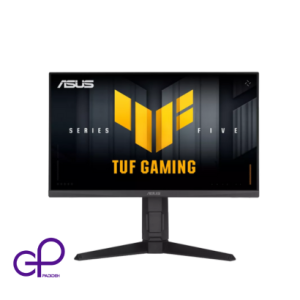
در نهایت، تست سالم بودن مانیتور ایسوس از اهمیت زیادی برخوردار است تا اطمینان حاصل کنیم که دستگاه به درستی کار می کند و تجربه کاربری خوبی را فراهم می آورد. از ارزیابی دقت رنگ و روشنایی تا شناسایی پیکسل های سوخته، هر یک از این مراحل می توانند مشکلات پنهانی را شناسایی کرده و مانیتور را برای استفاده روزمره آماده کنند. همچنین، با استفاده از ابزارهای حرفه ای و آنلاین، این تست ها می توانند به طور مؤثر انجام شوند.
می توانید برای خرید بهترین مانیتور ایسوس به سایت فروشگاه پدیده پی سی مراجعه کنید و گزینه های مختلفی را با ضمانت کیفیت پیدا کنید.


